Usuarios y roles
Quién entra al panel, cómo se lo invita y qué puede ver y hacer cada rol.
Entrar al panel
Cada persona entra a /admin con su email y su contraseña, y ve y hace lo que le permite su rol. Nadie comparte una clave.
La primera vez, o si se olvidó la contraseña, toca ¿Primera vez o te olvidaste la contraseña?, escribe su email y le llega un link para elegirla. Ese link vence en una hora y sirve una sola vez; se puede pedir otro.
Las primeras cuentas, las de los super admin, las creamos nosotros en la instalación: cada uno recibe su link en la guía de acceso. Después, a los demás los invita un super admin.
El equipo de Tiny Studio entra con su propia cuenta para darte soporte, y lo que hace queda registrado en la actividad.
Sumar a alguien
Desde Ajustes → Usuarios → Nuevo usuario (solo super admin): nombre, email, rol y cómo va a entrar.
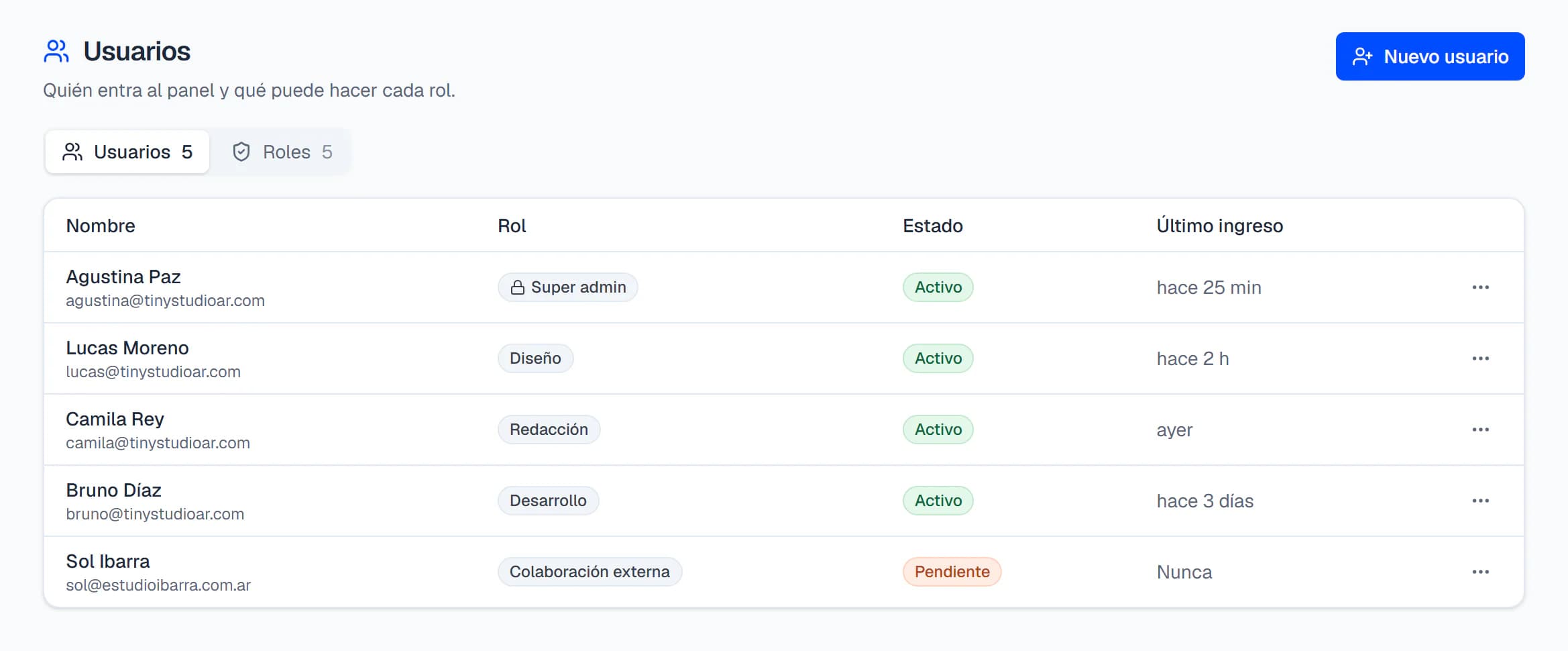
- Invitación por email (lo normal): le llega un link para elegir su contraseña, que vence a las 48 horas. Nadie más la conoce. Hasta que la elige, figura como Pendiente.
- Contraseña manual: si el panel no tiene correo configurado o la invitación no llega. Hay un botón para generarla; pasásela por un canal privado.
Desde la lista se puede cambiar el rol, reenviar la invitación o mandar un link para restablecer la contraseña, poner una a mano, desactivar o reactivar y borrar. Nadie puede cambiarse el rol, desactivarse ni borrarse a sí mismo, y el panel nunca queda sin un super admin activo.
Roles a medida
Los roles se arman en Ajustes → Usuarios → Roles (solo super admin). Un rol tiene un nombre, una descripción corta y, para cada sección del panel, un nivel:
- Sin acceso: la sección no aparece en su menú.
- Ver: abre la sección y lee todo. Arriba ve un aviso de solo lectura y no se le ofrecen los botones de crear, borrar o guardar.
- Editar: todo lo de la sección.
Las secciones son las del menú: Dashboard (que solo se mira) y Consultas; Wiki y Planificación; Blog y Newsletter; Emails automáticos y Registro de envíos; General y términos. Nada y Todo en ver ponen todas de una vez, para después ajustar fila por fila.
Vienen dos roles: Super admin, fijo, que ve y maneja todo (no se edita ni se borra), y Redacción, predefinido, que escribe y publica en el blog y el newsletter y se edita como cualquier otro.
Si sos una agencia de redes, en la instalación sumamos los roles de una agencia: CM, Editor, Diseñador, Paid Media, Coordinación y Redactor. Se editan como cualquier otro.
Un rol no se puede borrar mientras alguien lo tenga: primero se pasa a esas personas a otro rol.
Permisos delicados
Tres acciones van aparte de "ver" o "editar", porque son más riesgosas que el resto de su sección:
- Ver y copiar contraseñas de Accesos: sin este permiso se trabaja en la wiki y se ve que un cliente tiene un acceso, pero no la clave. Pide poder ver la Wiki.
- Enviar campañas a toda la lista: sin él se escriben y se prueban campañas, pero no se mandan a los suscriptores. Pide Newsletter en Editar.
- Borrar consultas: sin él se puede apartar el spam, pero no borrar. Pide Consultas en Editar.
Algunas cosas no se dan desde ningún rol y son siempre de super admin: los usuarios, los roles, los respaldos y pasar la wiki a otra instalación. Poder armar un rol es poder darse cualquier permiso.
Plan y rol
Una sección está disponible si tu plan la incluye y el rol la deja ver. Lo que el plan no trae aparece con candado; lo que el rol no permite, directamente no aparece. En el editor de roles se puede configurar igual una sección que tu plan no incluye: queda guardada para cuando la sumes.
El servidor aplica los permisos en cada pedido, no solo el menú. Un cambio en un rol vale desde el siguiente clic de quien lo tiene, sin volver a entrar. Cambiarle el rol a alguien, desactivarlo, borrarlo o ponerle otra contraseña cierra todas sus sesiones.
Mi cuenta
En el menú de la cuenta, arriba a la derecha (tu foto), cada persona ve su nombre, su email y su rol. En Mi cuenta cambia su foto, su contraseña (pide la actual, y al cambiarla se cierran sus otras sesiones abiertas) y elige qué avisos recibe en la campana. En el mismo menú, Apariencia deja el panel claro, oscuro o como el sistema.